
إعادة توجيه مستند مخزن في ذاكرة الطابعة إلى المجلد المشترك على جهاز الكمبيوتر
يمكنك توجيه الفاكسات المستلمة المخزنة في ذاكرة الطابعة إلى المجلد المشترك على جهاز الكمبيوتر كملفات PDF باستخدام لوحة التشغيل الخاصة بالطابعة.
يمكنك توجيه مستند محدد مخزن في ذاكرة الطابعة إلى المجلد المشترك على جهاز الكمبيوتر أو توجيه كل المستندات المخزنة في ذاكرة الطابعة إلى المجلد المشترك على جهاز الكمبيوتر مرة واحدة.
 هام
هام
-
لا تقم بفصل الطابعة عن جهاز الكمبيوتر عندما تقوم الطابعة بتوجيه الفاكسات المستلمة إلى المجلد المشترك على جهاز الكمبيوتر.
-
ولا نتحمل أية مسؤولية تجاه تلف البيانات أو فقدانها مهما يكن السبب حتى إذا كان ذلك خلال مدة الضمان.
 ملاحظة
-
قم بتسجيل مجلد الوجهة باستخدام Quick Utility Toolbox بشكل مسبق.
للحصول على تفاصيل حول كيفية تسجيل مجلد الوجهة:
-
بالنسبة لنظام التشغيل Windows:
-
بالنسبة لنظام التشغيل Mac OS:
-
-
عند توجيه مستند محدد، عليك تحديده برقم العملية الخاصة به. وإذا كنت لا تعرف رقم العملية الخاص بالمستند الهدف الخاص بك، فقم بطباعة قائمة المستندات (MEMORY LIST) أولاً.
-
بعد توجيه الفاكس المخزن في ذاكرة الطابعة إلى المجلد المشترك على جهاز الكمبيوتر، سيظل الفاكس مخزنًا في ذاكرة الطابعة.
للحصول على تفاصيل حول كيفية حذف الفاكس المخزن في ذاكرة الطابعة، راجع حذف المستند المخزن في ذاكرة الطابعة.
-
تأكد من توصيل الطابعة بجهاز الكمبيوتر المحدد كوجهة.
-
حدد
 FAX في شاشة الصفحة الرئيسية.
يتم عرض شاشة وضع الاستعداد لإرسال الفاكس.
-
حدد Function list.
يتم عرض شاشة Function list.
-
حدد Memory reference.
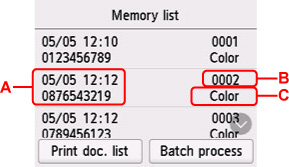
يتم عرض قائمة الذاكرة.
-
A: تاريخ ووقت العملية ورقم الفاكس/الهاتف
-
B: رقم العملية (رقم الإرسال/الاستلام)
رقم العملية من "0001" إلى "4999" يشير إلى المستند المرسل.
رقم العملية من "5001" إلى "9999" يشير إلى المستند المستلم.
-
C: يتم عرض Color للإرسال/الاستلام بالألوان. لا يتم عرض أي شيء للإرسال/الاستلام بالأبيض والأسود.
ملاحظة- إذا لم تكن هناك مستندات مخزنة في ذاكرة الطابعة، فسيتم عرض الرسالة There is no document in memory.. حدد OK للعودة إلى الشاشة السابقة.
-
-
حدد قائمة التوجيه.
-
لتحديد مستند لتوجيهه إلى المجلد المشترك على جهاز الكمبيوتر:
حدد المستند المطلوب توجيهه من الشاشة Memory list، ثم حدد Save specified document.
ملاحظة- إذا لم يكن المستند المحدد مخزنًا في ذاكرة الطابعة، فسيتم عرض الرسالة There is no document that can be forwarded.. حدد OK للعودة إلى الشاشة السابقة.
حدد Destination folder كوجهة.
حدد مجلد الوجهة لتوجيه المستند المحدد إلى المجلد المشترك على جهاز الكمبيوتر.
ملاحظة- عندما تقوم بتحديد رمز PIN لمجلد مسجل، ستظهر شاشة تطالبك بإدخال رمز PIN. يتيح لك إدخال رمز PIN تخصيص المجلد المشترك ليكون الوجهة.
-
لتوجيه كل المستندات المستلمة المخزنة في ذاكرة الطابعة إلى المجلد المشترك على جهاز الكمبيوتر:
حدد Batch process، ثم حدد Save all RX documents.
حدد Destination folder كوجهة.
حدد مجلد الوجهة لتوجيه كل المستندات إلى المجلد المشترك على جهاز الكمبيوتر.
ملاحظة- عندما تقوم بتحديد رمز PIN لمجلد مسجل، ستظهر شاشة تطالبك بإدخال رمز PIN. يتيح لك إدخال رمز PIN تخصيص المجلد المشترك ليكون الوجهة.
-
ملاحظة
-
يمكنك توجيه حتى 250 فاكسًا كملف PDF واحد.
-
يمكنك توجيه حتى 2000 ملفًا بتنسيق PDF إلى المجلد المشترك على جهاز الكمبيوتر.
-
يتم توجيه الفاكسات وفقًا لرقم الإرسال عند تحديد Save all RX documents.
-
في حالة فصل الطابعة عن جهاز الكمبيوتر أو حدوث خطأ في الكتابة على جهاز الكمبيوتر أثناء توجيه الفاكسات، ستظهر رسالة الخطأ على الشاشة باللمس. حدد OK لتجاهل الخطأ.
-
تتم تسمية الفاكسات التي تم توجيهها إلى المجلد المشترك بأرقام مسلسلة من FAX_0001 (امتداد الملف: PDF).
